条码/碳带打印机打印预览正常但输出空白 诊断与维修指南
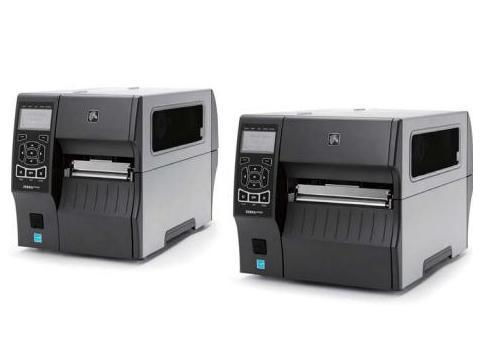
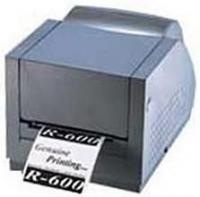
当条码打印机(或称碳带打印机、热转印打印机)在电脑上预览正常,但实际打印输出为空白页时,这通常表明问题并非出在数据或标签设计上,而是存在于硬件、耗材或驱动程序层面。此故障可能由多种原因引起,但通过系统性的排查,大多数问题都可以被解决。以下是详细的诊断步骤与维修建议。
一、 首要排查:耗材与基本设置
- 检查碳带与标签的安装匹配性:这是最常见的原因之一。
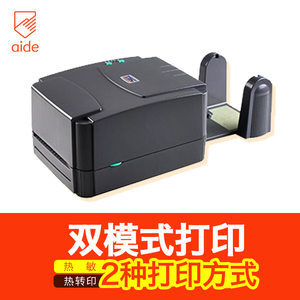
- 热转印 vs. 热敏模式:确认打印机是否设置为正确的打印模式。条码打印机通常支持两种模式:使用碳带的热转印模式(用于合成纸、PET等标签)和无需碳带的热敏模式(用于热敏纸)。如果打印机驱动程序或打印机本身被误设为“热敏”模式,即使安装了碳带,打印头也不会加热碳带进行转印,导致输出空白。请在打印机驱动属性或打印机本身的面板上检查并切换到“热转印”模式。
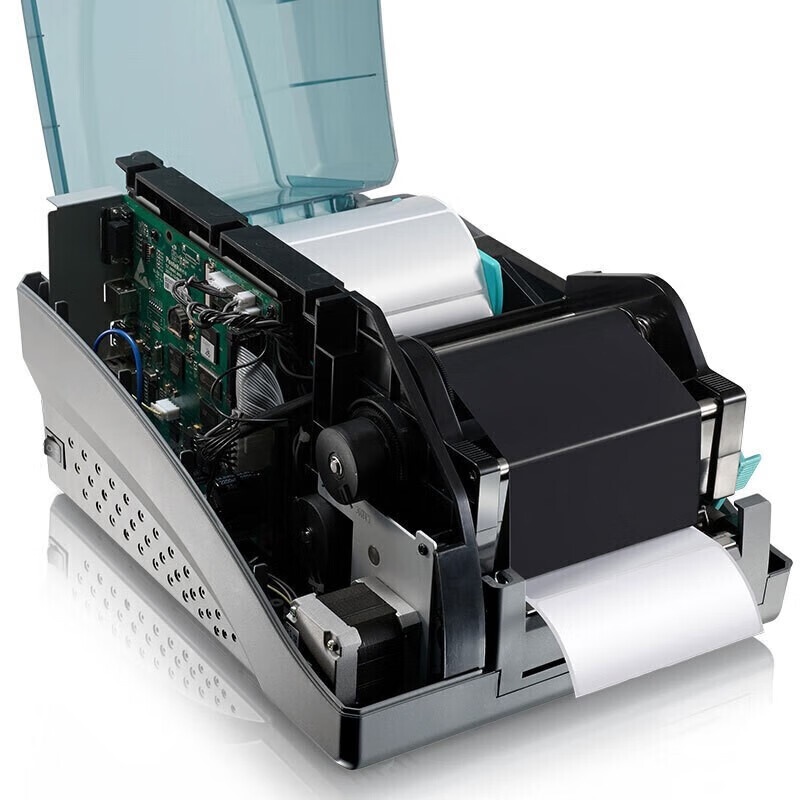
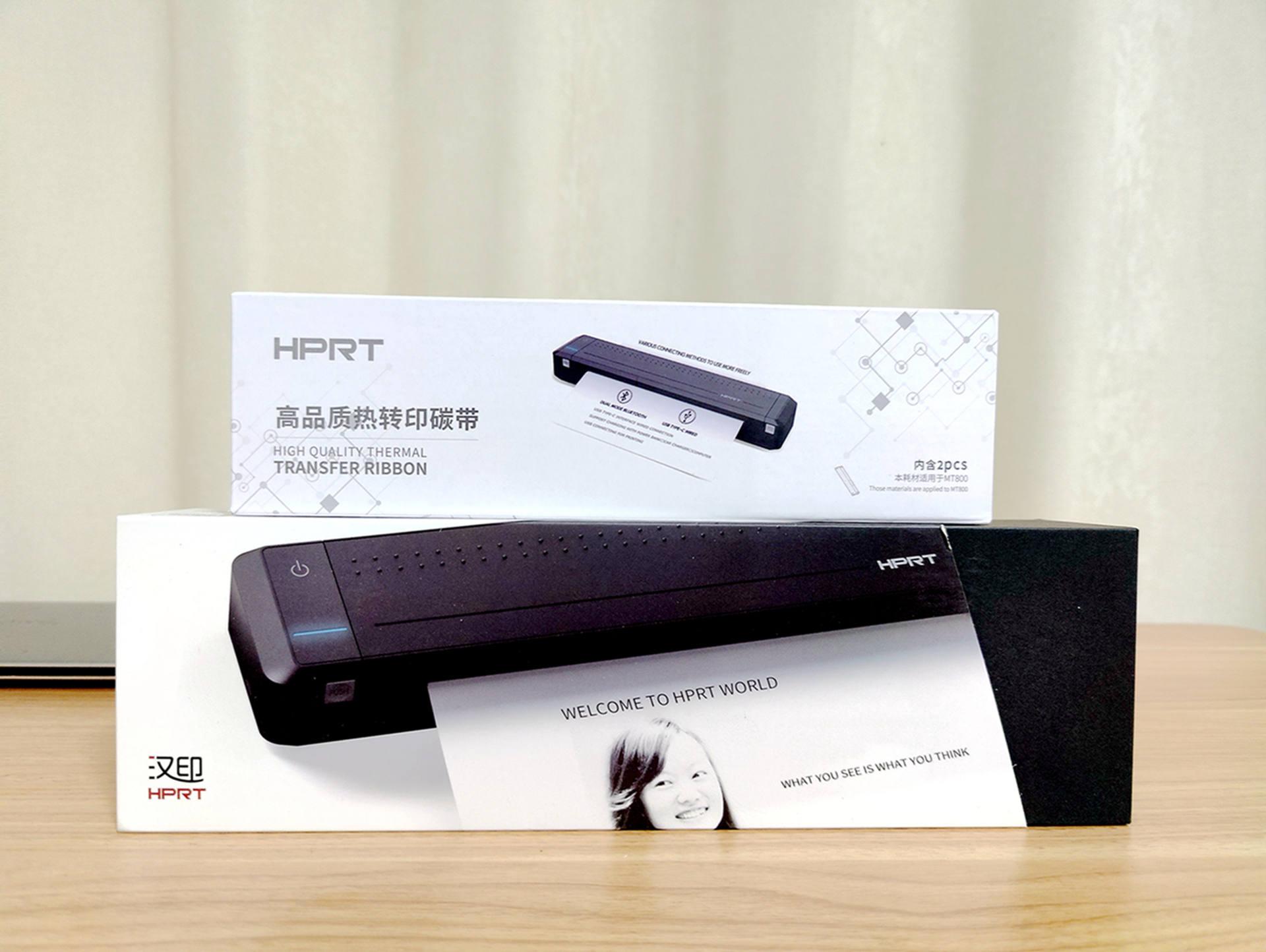
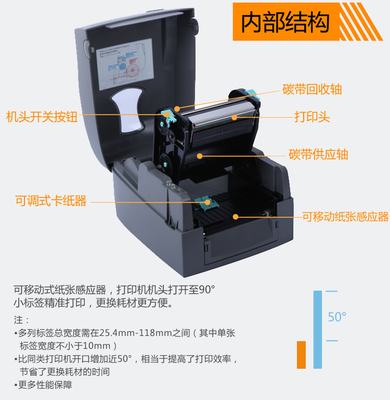
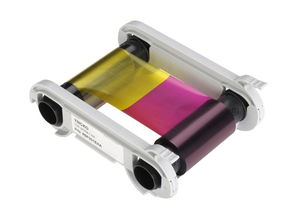
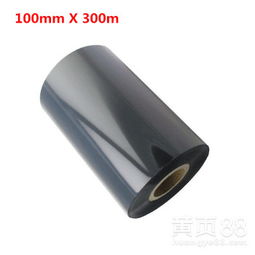
- 碳带安装路径:确保碳带已正确穿过打印头下方,且碳带(油墨面)朝向标签纸。通常油墨面(较粗糙或有涂层的一面)应朝向标签。安装错误会导致油墨无法转印到介质上。
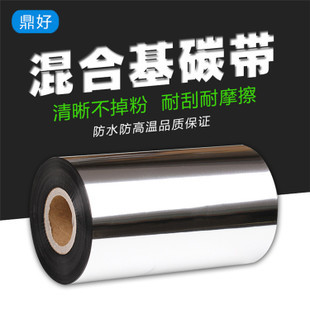
- 耗材匹配:确认所使用的碳带类型(蜡基、混合基、树脂基)与标签材质相匹配。不匹配可能导致转印失败。
- 检查打印头压力:打印头压力杆(通常位于打印头模块上)可能未被压下或未锁紧。如果打印头未与胶辊(压纸辊)紧密接触,碳带和标签就无法受到足够的压力和热量,导致打印空白。请确保在装入耗材后,已将打印头单元完全压下并锁紧。
- 检查耗材本身:尝试更换一卷已知良好的碳带和新的标签纸进行测试。有可能是当前碳带的质量问题(如油墨层失效)或标签纸涂层问题。
二、 核心硬件检查
- 清洁打印头:打印头表面积聚的灰尘、碳带残留或胶渍会形成隔热层,阻止热量传递。
- 使用专用的打印头清洁笔、棉签和无水酒精(或异丙醇),在打印机断电的情况下,轻轻擦拭打印头的陶瓷加热元件表面(一条细长的带状区域)。请务必轻柔操作,避免划伤精密的打印头。
- 检查打印头是否损坏:如果清洁后问题依旧,打印头可能已物理损坏或部分加热元件失效。
- 目视检查:观察打印头表面是否有明显的划伤、破损或凹痕。
- 打印测试页(自检页):大多数条码打印机都有自检功能。通常可以在关机状态下,按住某个按键(如“Feed”进纸键)再开机,打印出一张包含线条、网格等图案的测试页。如果自检页打印也是空白的,那么基本可以确定是打印头、主板或相关线缆故障。如果自检页正常,则问题可能更偏向于电脑、驱动或软件设置。
- 检查碳带传感器:有些打印机有碳带传感器,用于检测是否安装了碳带。如果传感器脏污、损坏或误判(认为未装碳带),打印机可能会自动切换到热敏模式或拒绝打印。请参考手册清洁或检查该传感器。
三、 软件与驱动排查
- 更新或重新安装驱动程序:虽然预览正常,但驱动程序的渲染或输出模块可能存在故障。
- 访问打印机品牌官网(如Zebra斑马、TSC、Godex等),根据您的具体型号下载最新的驱动程序。
- 完全卸载旧驱动后,重新安装新驱动,并确保在打印首选项中选择正确的打印机型号和正确的打印模式(热转印)。
- 调整打印浓度(黑度/温度):打印浓度设置过低也可能导致输出极淡乃至看不见。在打印机驱动属性或标签设计软件中,尝试将打印浓度或温度调至最高(例如,从默认的10调到20),然后测试打印。如果此时出现非常浅淡的痕迹,则可能是打印头老化或功率不足,需要进一步检查。
- 使用其他软件测试:排除特定软件(如您的标签设计软件)的问题。可以尝试用Windows记事本或Word打印一段简单的文本,看是否正常。如果在所有软件中打印均为空白,则硬件或通用驱动问题的可能性更大。
四、 系统性故障判断与维修建议
根据上述排查,可以做出判断:
- 如果自检页打印正常,但通过电脑打印为空白:问题大概率出在电脑到打印机的数据传输环节,重点检查驱动程序、端口设置(如USB端口是否正常,尝试更换USB口或线缆)、以及打印任务是否被正确发送。
- 如果自检页打印也是空白:问题属于打印机硬件故障。可能性排序为:
- 打印头故障(加热元件损坏或线路断开):最常见,尤其在高负荷使用后。需要联系专业维修人员检测,必要时更换打印头。
- 主板故障(无法为打印头提供电力或控制信号):相对少见,但可能发生。需专业诊断。
- 打印头排线或主板连接线松动/损坏:可以检查打印机内部连接打印头和主板的扁平电缆是否插紧,有无折损。
与安全提示
维修条码打印机时,请务必先断开电源。打印头是精密且昂贵的部件,清洁和检查时需格外小心。对于涉及拆机、电路检测或更换核心部件(如打印头、主板)的操作,如果您不具备专业知识,强烈建议联系打印机制造商的授权服务中心或专业维修人员进行处理,以避免造成二次损坏或人身伤害。通过从耗材、设置到硬件的逐层排查,您应该能够定位并解决大多数“预览正常,打印空白”的问题。
如若转载,请注明出处:http://www.uvuwg.com/product/23.html
更新时间:2026-10-07 16:56:22